
Uzaktaki cihazlarınıza güvenle ulaşın
Kimliği paylaşın, bağlanın. Hızlı, şifreli ve ücretsiz uzak masaüstü programı ile ekibinize, ailenize ve müşterilerinize saniyeler içinde destek verin.
Tek uygulama, her şey dahil
Destek verin, destek alın. Aynı uygulama hem paylaşan hem bağlanan taraf olarak çalışır.
Güvenlik öncelikli
Parola ağdan düz gitmez, görüntü doğrudan cihazlar arasında akar.
- Parola ağdan düz gitmez
- Onay penceresi ve kilit
- Görüntü şifreli akar
Tüm özellikler dahil
Her şey tek uygulamada, hepsi ücretsiz.
- Akıcı uzak ekran, 60 FPS
- Dosya aktarımı (iki yönde)
- Uzak yazdırma
- Oturum kaydı ve oynatma
- Cihaz yönetimi ve gruplar
- Aynı anda çoklu oturum
- Taraf değiştirme
- Sohbet ve pano eşitleme
- Çoklu monitör ve ses
- Otomatik güncelleme
Basit, hızlı ve ücretsiz bir uzak masaüstü aracı
Uzaktan çalışmanın her yönü,
tek uygulamada
Destek vermek için ihtiyacınız olan her şey hazır.
Akıcı uzak ekran
60 FPS'e kadar görüntü. Hız, dengeli ve kalite ön ayarlarıyla bağlantınıza göre ayarlayın.
Dosya aktarımı
Dosyaları pencereye sürükleyin. İki yönde de gönderin.
Oturum içi sohbet
Ekran paylaşırken yazışın, karşı tarafla anlık iletişimde kalın.
Pano eşitleme
Bir cihazda kopyalayın, diğerinde yapıştırın. Metinler iki yönde otomatik eşitlenir.
Çoklu monitör ve ses
Karşı cihazın istediğiniz ekranına geçin, sistem sesini de dinleyin.
Onay ve katılımsız erişim
Parolasız bağlantılarda onay penceresi. Kalıcı parola ile katılımsız erişim kurabilirsiniz.
Cihaz yönetimi
Cihazlarınızı gruplayın, arayın ve çevrimiçi durumlarını görün. Kayıtlı parolayla tek tıkla bağlanın.
Oturum kaydı ve oynatma
Oturumu kaydedin, daha sonra uygulamadan izleyin. Kayıt başlayınca karşı tarafa bildirim gider.
Uzak yazdırma
Dosyayı gönderip karşı bilgisayarın yazıcısından yazdırın. PDF, Office belgeleri ve resimler desteklenir.
Çoklu oturum ve taraf değiştirme
Aynı anda 3 bağlantı kabul edin. Tek tıkla rolleri değiştirip karşı tarafın ekranına siz bağlanın.
Otomatik güncelleme
Yeni sürümler arka planda indirilir, tek tıkla kurulur. Her zaman güncel kalırsınız.
Arka planda hazır
Windows ile başlar, tepsiye iner. Kalıcı parolayla katılımsız erişim için her an hazır bekler.
Kimliği paylaşın,
gerisini bize bırakın
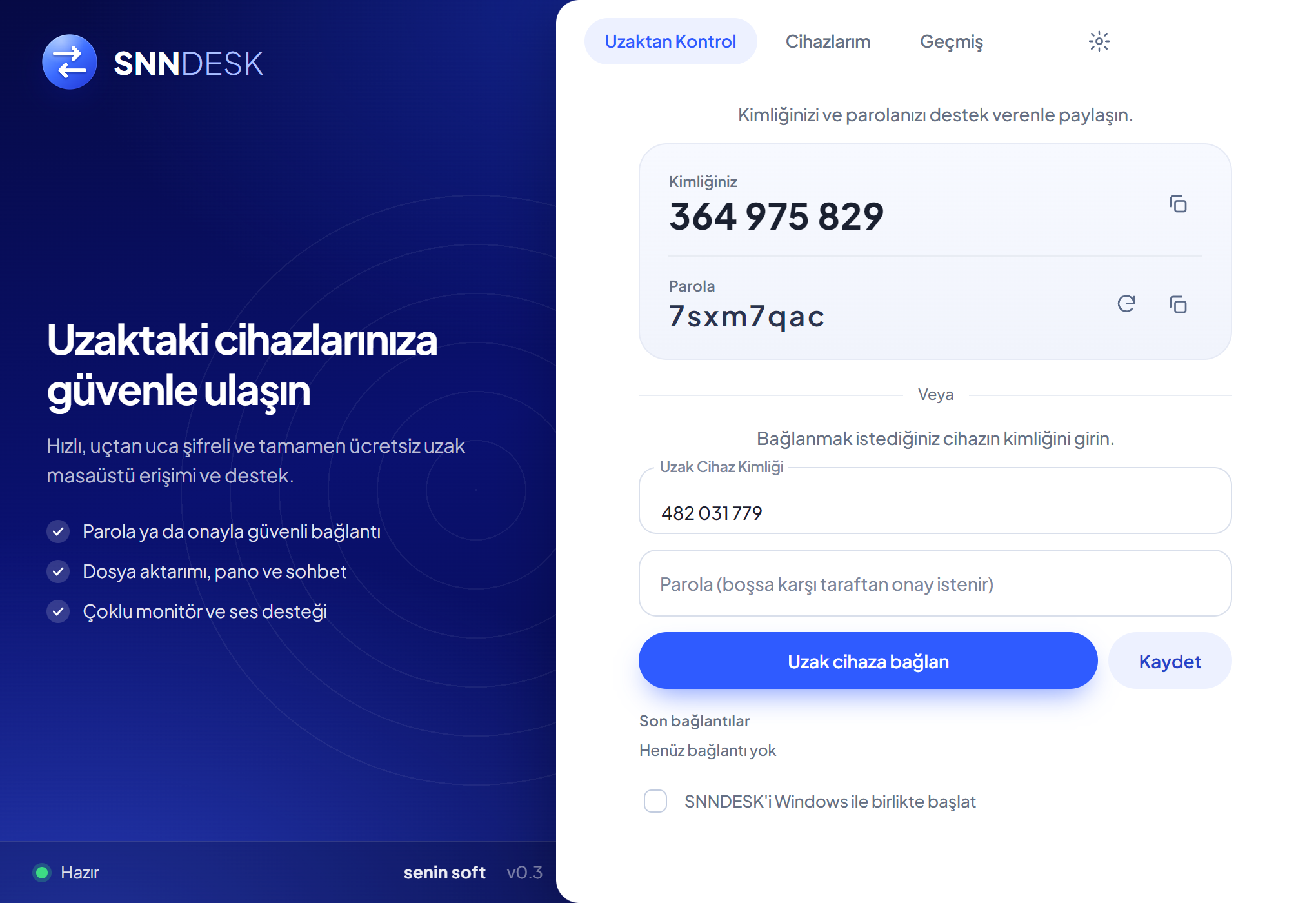
Uygulamayı açtığınızda kimliğiniz ve parolanız hazır. Karşı taraf bunları girdiği anda bağlanır.
- 9 haneli kimlik ve rastgele parola
- Cihazlar için adres defteri ve bağlantı geçmişi
- Pencereyi kapatınca tepsiye iner, bağlantı kabul etmeye devam eder
Karşı cihazı kendi
ekranınız gibi kullanın
Fare ve klavye anında karşı tarafa iletilir. Gerekirse salt izleme moduna geçip yalnızca izleyin.
- Windows tuşu, Alt + Tab gibi kısayollar tek tıkta
- Tam ekran modunda otomatik gizlenen araç çubuğu
- Canlı bağlantı kalitesi: FPS, hız ve gecikme göstergesi
Telefonunuzdan
bilgisayarınıza bağlanın
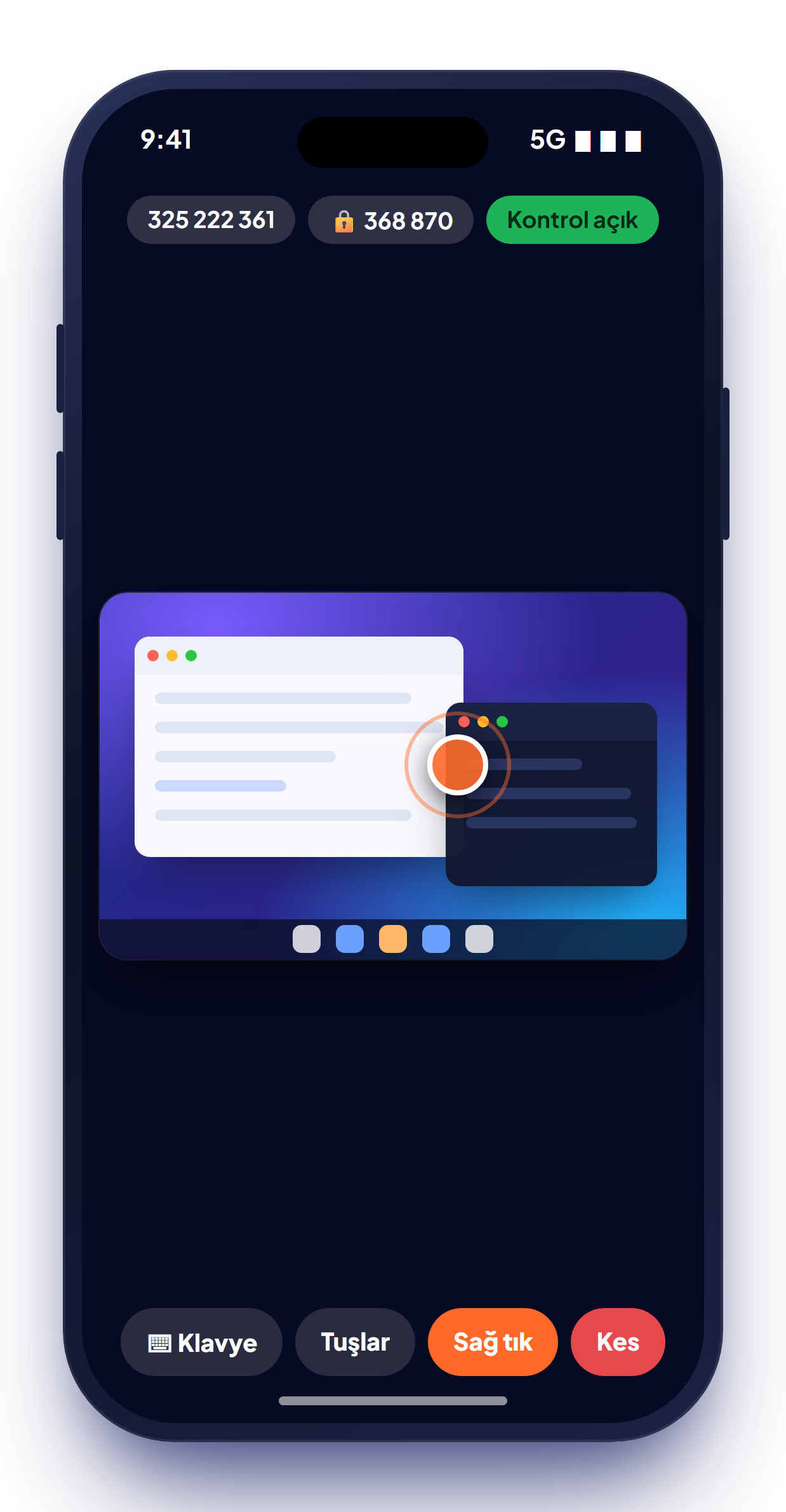
Uygulama kurmadan, telefonunuzun tarayıcısından bağlanın. Yolda veya evde dışarıdayken bilgisayarınıza bir göz atın ya da uzaktan yardım edin.
- Bilgisayarda SNNDESK açık olsun, kimliği ve parolayı alın
- Telefonda sayfayı açın, kimliği ve parolayı girin
- Dokunarak tıklayın, iki parmakla sağ tık ve kaydırma yapın, ekran klavyesiyle yazın
Üç adımda bağlanın
Kurulum bir dakika sürer, hesap açmanız gerekmez.
İki cihaza da kurun
Uygulamayı indirip hem destek veren hem destek alan bilgisayara kurun.
Kimliği paylaşın
Bağlanılacak cihazda uygulamayı açın. Kimliğiniz ve parolanız ekranda hazır.
Bağlanın
Diğer cihazda kimliği girip bağlanın. Parola girmezseniz karşı taraf onay verir.
Verileriniz sizde kalsın
Güvenlik, sonradan eklenen bir özellik değil; bağlantının kurulma biçiminin kendisi.
Doğrudan bağlantı
Görüntü ve kontrol çoğu durumda cihazlar arasında doğrudan, şifreli akar.
Parola ağdan gitmez
Parola karşılıklı doğrulama (HMAC) ile kontrol edilir, düz metin olarak iletilmez.
Onay ve kilit
Parolasız bağlantı için onay penceresi. Hatalı denemelerde bağlantı geçici kilitlenir.
Her zaman görünür
Oturum sürerken ekranınızda “paylaşılıyor” çubuğu durur, tek tıkla bitirebilirsiniz.
Sık sorulan sorular
SNNDESK gerçekten ücretsiz mi?
Şu an evet: abonelik, kullanıcı sınırı ya da reklam yok. İleride ücretli bir plan getirilirse önceden duyurulur ve ücretli hiçbir özellik için onayınız alınmadan ücret talep edilmez. Ayrıntılar Kullanım Koşulları’ndadır.
Uzak masaüstü programı nedir?
Uzak masaüstü programı, başka bir bilgisayarın ekranını kendi bilgisayarınızdan görmenizi ve izin verildiğinde onu kontrol etmenizi sağlar. Uzaktan destek vermek, ofisteki ya da evdeki bilgisayara dışarıdan ulaşmak ve dosya aktarmak için kullanılır. SNNDESK bu işi tek uygulamayla, hesap açmadan yapar.
Ücretsiz bir uzak masaüstü programıyla başka bir bilgisayara nasıl bağlanırım?
SNNDESK'i iki bilgisayara da kurun, bağlanılacak bilgisayarda uygulamayı açıp ekrandaki kimliği ve parolayı alın, diğer bilgisayarda kimliği girip bağlanın. Parola girmezseniz karşı taraf bağlantıya onay verir.
SNNDESK, AnyDesk veya TeamViewer gibi programlara alternatif olarak kullanılabilir mi?
SNNDESK de bu programlar gibi uzak ekran, dosya aktarımı, sohbet, pano eşitleme ve oturum kaydı sunan bir uzak masaüstü uygulamasıdır; Windows 10 ve 11 için ücretsizdir. Hangi aracın işinize uyduğuna, kullanım biçiminize göre kendiniz karar verebilirsiniz. AnyDesk ve TeamViewer ilgili sahiplerinin ticari markalarıdır.
SNNDESK'i uzaktan destek vermek için kullanabilir miyim?
Evet. Destek veren ve destek alan bilgisayara uygulamayı kurmanız yeterlidir. Destek alan taraf kimliği paylaşır, bağlantıya onay verir ve oturumu istediği an “Bitir” düğmesiyle sonlandırabilir.
Uzak masaüstü programı seçerken nelere bakmalıyım?
Bağlantının şifreli olması, karşı tarafın onayı ya da parolası, hatalı denemelerde kilitlenme ve oturumun görünür olması gibi güvenlik özelliklerine; ayrıca ihtiyacınız olan özelliklere ve ücretsizlik koşullarına bakın. Ayrıntılar için seçim rehberimizi okuyabilirsiniz.
Kurulumda Windows uyarısı neden çıkıyor?
Uygulama henüz dijital olarak imzalı değil. Uyarıda “Ek bilgi”ye, ardından “Yine de çalıştır”a tıklayarak kurabilirsiniz. Dosyanın resmî sürüm olduğunu güvenlik sayfasındaki SHA-256 özetiyle doğrulayabilirsiniz.
Hangi sistemlerde çalışır?
Windows 10 ve 11 (64 bit). Bağlanan taraf ve bağlanılan taraf için aynı uygulama kullanılır.
Birisi izinsiz bilgisayarıma bağlanabilir mi?
Bağlanmak için parolanızı bilmesi ya da sizin onay vermeniz gerekir. Hatalı parola denemelerinde bağlantı geçici olarak kilitlenir; kontrol, dosya ve yazdırma izinleri varsayılan olarak kapalıdır. Hiçbir yazılım mutlak güvenlik garantisi vermez: parolanızı yalnızca güvendiğiniz kişilerle paylaşın.
Biri beni arayıp “bağlanın, parolayı söyleyin” derse ne yapmalıyım?
Telefonu kapatın ve bağlanmayın. Dolandırıcılar “teknik destek” veya “banka” adıyla uzak masaüstü bağlantısı kurdurmaya çalışabilir. Senin Soft sizi arayarak parola, banka veya kart bilgisi istemez; bankalar da uzak masaüstü programı kurmanızı istemez.
Verilerim nerede tutuluyor?
Ekran, dosya, pano ve sohbet içeriği sunucularımızda saklanmaz. Sunucuda yalnızca bağlantıyı kuran kısa mesajlar geçer (saklanmaz) ve istatistik için rastgele cihaz kimlikleri ile sayaçlar tutulur. Ayrıntılar: Gizlilik ve KVKK Aydınlatma Metni.
Telefondan bilgisayarıma bağlanabilir miyim?
Evet, beta olarak: telefonunuzun tarayıcısında seninsoft.com/snndesk-app/baglan.html adresini açıp bilgisayarın kimliğini ve parolasını girersiniz; uygulama kurmanız gerekmez. Bilgisayarda SNNDESK açık olmalıdır. Beta sürümde mobil veri dahil çoğu ağda çalışması hedeflenir (bazı ağlarda bağlanamayabilir), dosya aktarımı yoktur ve yazı yazarken bazı karakterler desteklenmeyebilir. Android/iOS mağaza uygulaması şimdilik yoktur.
Bağlantıyı nasıl keserim?
Oturum sürerken ekranınızın üstündeki “Bitir” düğmesine ya da uygulamadaki “Bağlantıyı Kes”e basmanız yeterli.
Uygulamayı nasıl kaldırırım?
Windows Ayarlar › Uygulamalar bölümünden SNNDESK'i seçip kaldırabilirsiniz.
SNNDESK'i şimdi kurun
Bir dakikada kurulur, hesap gerektirmez. Uzaktaki cihazlarınıza hemen ulaşın.
Windows için indirinSNNDESK, Senin Soft Teknoloji tarafından sunulur.